เกี่ยวกับ Chemical Waste
ระบบนี้ถูกสร้างขึ้นมาเพื่อใช้ในการทดสอบความรู้ในด้านต่างๆ เปิดให้งานกับนักศึกษามหาวิทยาลัยเชียงใหม่ และผู้ที่เกี่ยวข้องกับการทดสอบต่างๆ เท่านั้นเริ่มต้นจากเป็นส่วนหนึ่งของงานวิจัยภาควิชาเคมี คณะวิทยาศาสตร์ มหาวิทยาลัยเชียงใหม่ เพื่อใช้ทดสอบผู้ที่จะใช้งานห้องปฏิบัติงานเคมีว่ามีความรู้เพียงพอในการรักษาความปลอดภัยในการใช้ห้องปฏิบัติการหรือไม่ และได้มีการขยายขอบเขตไปยังกระบวนวิชาต่างๆ ที่สนใจ
การลงทะเบียนเข้าใช้งานระบบ
ผู้ที่ใช้งานระบบต้องมีอีเมล์ที่สามารถติดต่อได้ ซึ่งบุคลากรและนักศึกษาของมหาวิทยาลัยเชียงใหม่ ให้ใช้อีเมล์ของมหาวิทยาลัย และบุคคลภายนอกให้ใช้อีเมล์ทั่วไป เช่น hotmail, gmail เป็นต้น ขั้นตอนการลงทะเบียนมีดังนี้
- คลิกที่มุมบนด้านขวาของระบบ เลือกรายการ "ลงทะเบียน"
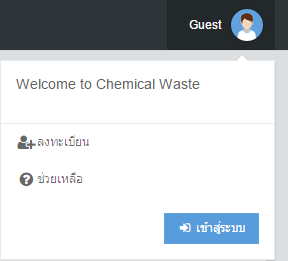
- กรอกข้อมูลในฟอร์ม "ลงทะเบียนผู้ใช้งาน" โดยมรรายละเอียดปลีกย่อยดังนี้
- รหัสนักศึกษา กรอกได้ครังเดียวไม่สามารถแก้ไขภายหลังได้
- Email ถ้าเป็นของมหาวิทยาลัยเชียงใหม่ จะมีการยืนยันตัวตนกับระบบ CMU IT Account (ช่องรหัสผ่านจะมีช่องเดียว) ถ้าเป็นอีเมล์อื่นๆ ต้องกำหนดรหัสผ่านเอง
- คณะ ถ้าไม่มีในรายการที่เลือกให้เลือกอื่นๆ และระบุชื่อคณะเพิ่มเติม
- เมื่อกรอกข้อมูลเรียบร้อยแล้วกดปุ่ม "ลงทะเบียน"
- กรณีไม่ได้ใช้อีเมล์มหาวิทยาลัย ต้องทำการยืนยันตัวตนอีกครั้ง โดยระบบจะส่งเมล์ไปยังอีเมล์ที่ระบุ ให่คลิกลิงค์จากเมล์นั้น เพื่อยืนยันตัวตน
การเข้าใช้งานระบบ
การเข้าใช้งานระบบสามารถเลือกจากเมนูมุมบนด้านขวาของจอภาพ โดยคลิกเปุ่ม "เข้าสู่ระบบ"
แล้วจะปรากฏหน้าเข้าสู่ระบบดังรูป
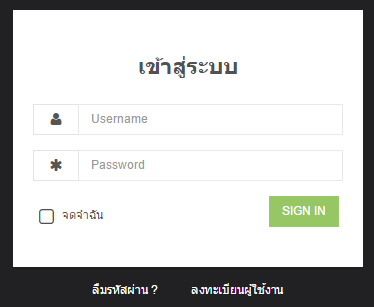
กรอกข้อมูลอีเมล์และรหัสผ่าน แล้วคลิกปุ่ม "SIGN IN" ในหน้านี้จะมีทางเลือกเพิ่มเติมดังนี้
- จดจำฉัน หมายถึงเมื่อเราทำการเข้ามายังเว็บไซต์นี้ระบบจะทำการเข้าสู่ระบบอัตโนมัต
- ลืมรหัสผ่าน เป็นลิงค์ไปยังหน้ากู้คืนรหัสผ่าน ถ้าเเป็นอีมล์มหาวิทยาลัย จะลิงค์ไปยังระบบ CMU IT Account
- ลงทะเบียนผู้ใช้งาน เป็นลิงค์ไปยังหน้าลงทะเบียนผู้ใช้งาน
ออกจากระบบ
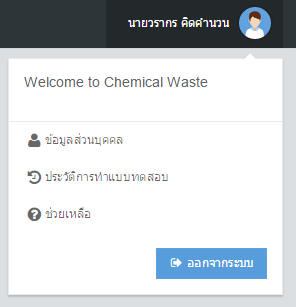
หลังจากที่เข้าสู่ระบบแล้ว เมนูการออกจากระบบจะอยู่ที่มุมบนด้านขวาในตำแหน่งเดียวกันดังรูป
เมนูด้านซ้าย
เมนูการใช้งานทั่วไปจะปรากฏหลังเข้าสู้ระบบดังรูป
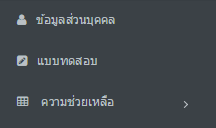
ข้อมูลส่วนบุคคลเป้นส่วนที่แสดงข้อมูล ชื่อ นามสกุล และอื่นๆ ซึ่งเป็นข้อมูลที่ถูกระบุใบช่วงการลงทะเบียนระบบ ผุ้ใช้งานสามารถกำหนดรหัสผ่าน เปลี่ยนข้อมูลส่วนบุคคลพื้นฐานได้จากส่วยนี้ และในส่วนนี้จะมีรายการผลการทำแบบทดสอบ 10 อันดับล่าสุด และมีลิงค์ประวัติการทำทั้งหมด
เมนูแบบทดสอบ จะปรากฏรายการวิชาและอบบทดสอบที่ผู้ใช้งานมีสิทธิ์ทำได้ ซึ่งสิทธิ์นี้จะต้องให้อาจารย์ผู้ดูแลวิชานั้นๆ เป็นผู้เพิ่มสิทธิ์เราเข้าไปเท่านั้น
ไม่ปรากฎรายชื่อวิชาและแบบทดสอบที่ต้องทำ
- กรณีที่ไม่ปรากกรายวิชาใดเลย ให้ผู้ใช้งานติดต่อกับอาจารย์ผู้ดูแลวิชานั้นๆ ให้ตรวจสอบสิทธิ์และจัดการต่อไป
- กรณีที่ปรากฏวิชาแต่ไม่ปรากฏแบบทดสอบ อาจมาจากช่วงเวลาดังกล่าวไม่ใช่ช่วงเวลาทำแบบทดสอบ หรือเราไม่มีสิทธ์ทำแบบทดสอบ ให้ปรึกษาอาจารย์ที่ดูแลวิชานั้นๆเพื่อจัดการต่อไป
การเตรียมตัวทำแบบทดสอบ
- ผู้ใช้งานระบบต้องใช้งานเครือข่ายที่มีความเสถียรและมีความเร็วมากพอ ต้องทำบนเครื่องคอมพิวเตอร์หรือบนอุปกรณ์มือถือที่ทันสมัย
- เว็บบราวเซอร์ที่แนะทำให้ใช้งานได้แก่ Google Chrome, Mozilla Firefox, Microsoft Edege ไม่แนะนำ Internet Explorer เพราะไม่รองรับคุณสมบัติหลายๆ อย่างของระบบ
- ก่อนการทำแบบทดสอบให้อ่านรายละเอียดแบบทดสอบให้เข้าในก่อนทำ เพราะเงื่อนไขแบบทเสอบแต่ละอันต่างกัน อาจใำให้ผุ้ทำแบบทดสอบเสียสิทธิ์ได้
- การเริ่มทำข้อสอบ เมื่อคลิกปุ่มเข้าสอบแล้ว ให้รอซักครู่เพื่อให้ระบบทำการสร้างชุดข้อสอบ และส่งมายังเครื่องที่ใช้ทำข้อสอบ ไม่แนะนำให้ กด F5 เพื่อทำการ refresh หน้าจอหรือเปิดหลายหน้าต่าง เพราะจะบบจะสร้างข้อมูลออกมาต่างกันอาจมีผลต่อคะแนนสอบ และทำให้ระบบทำงานช้า
- เมื่อตอบทุกข้อเสร็จแล้ว คลิกปุ่มส่งคำตอบ ระบบจะทำการนำคำตอบที่ตอบนั้นไปประมวลผลคะแนน ให้รอซักครุ่ระบบเข้าสู่หน้าแสดงคะแนน
- ประวัติการทำแบบทดสอบสามารถดูได้จากข้อมูลส่วนบุคคล